
Was die Google Search Console ist und wozu du sie brauchst, habe ich bereits vor einiger Zeit in diesem Blogartikel “Webseite bei Google einreichen” gezeigt.
Hier zeige ich dir eine einfache, nicht-technische Methode, deine Webseite mit der Search Console zu verknüpfen. Du brauchst folgende Daten:
- Die Zugangsdaten zu deinem Google Konto
- Die Zugangsdaten zu deiner Webseite
Öffne das Dashboard deiner Webseite und die Google Search Console in getrennten Tabs und lass beide geöffnet.
Hier kommst du direkt zur Search Console
1. Ruf die Search Console auf und melde dich bei Google an
Hier kommst du direkt zur Search Console
- Klick dann auf “Jetzt starten” und melde dich an.
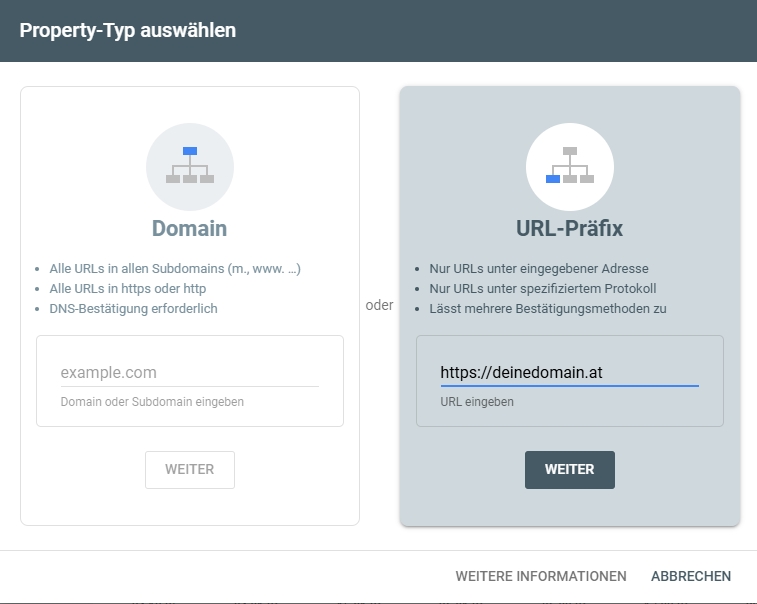
- Suche links oben nach der Möglichkeit “Eine Property hinzufügen”
- Gib nun im RECHTEN Felder deinen Domainnamen ein (in dieser Form: https://www.domainname.at) und klicke auf WEITER.
- Anmerkung: Sollte deine Webseite auch ohne www erreichbar sein, dann könntest du diesen Schritt ein zweites Mal durchführen. Allerdings haben die meisten Webseiten eine Weiterleitung eingerichtet. Schau einfach nach, wie die Standardadresse deiner Webseite lautet. Du findest die URL deiner Webseite in WordPress unter „Einstellungen – Allgemein“.
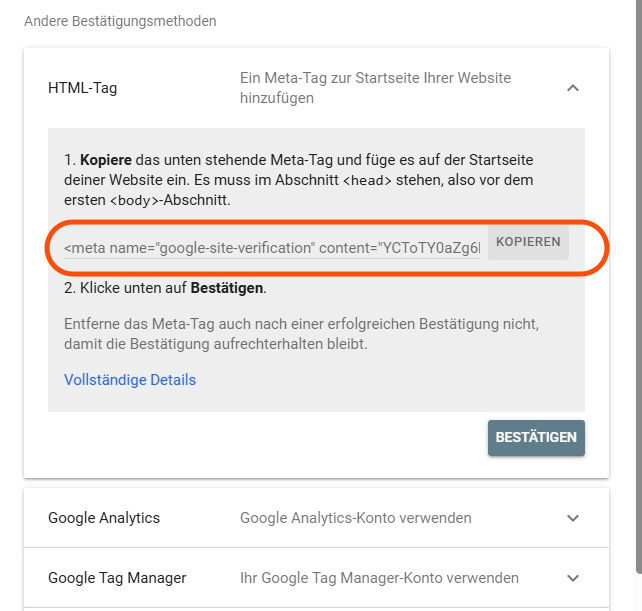
3. Füge den Code auf deiner Webseite ein
Nun fügst du den kopierten Code auf deiner Webseite ein und zwar an einer Stelle, wo dieser Code in den <head>-Tag deiner Webseite aufgenommen wird.
Dazu gibt es mehrere Möglichkeiten:
- Fast alle Themes haben einen Bereich für den <head>-Tag. Wenn du Divi verwendest, gibt es diese Möglichkeit unter “Theme Optionen” > Integration
- Du kannst auch ein SEO Plugin verwenden. Sowohl bei RankMath als auch bei All In One SEO findest du diese Möglichkeit in den Haupteinstellungen > Webmastertools.
- Alternativ kannst du auch ein Plugin wie z.B. Header-Footer-Scripts verwenden.
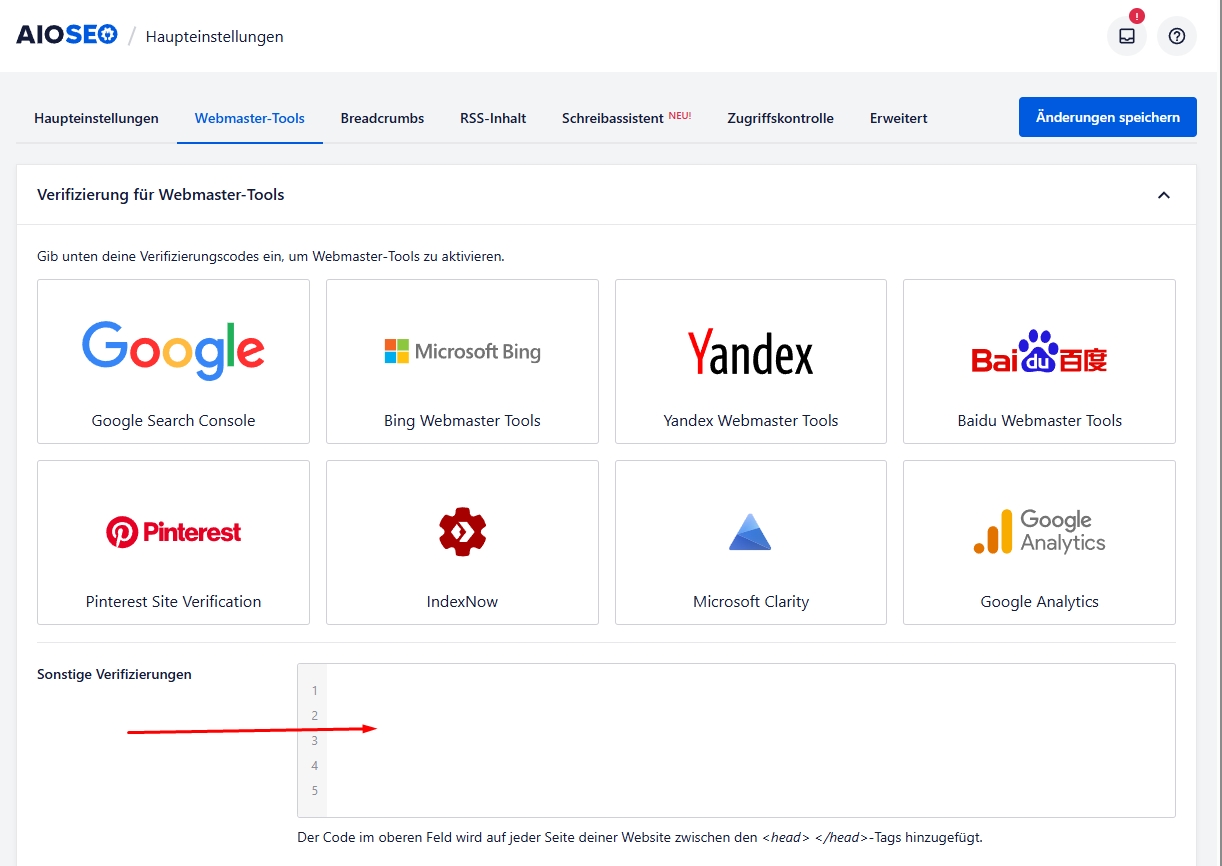
So sieht das Eingabefeld im Plugin All In One SEO aus.
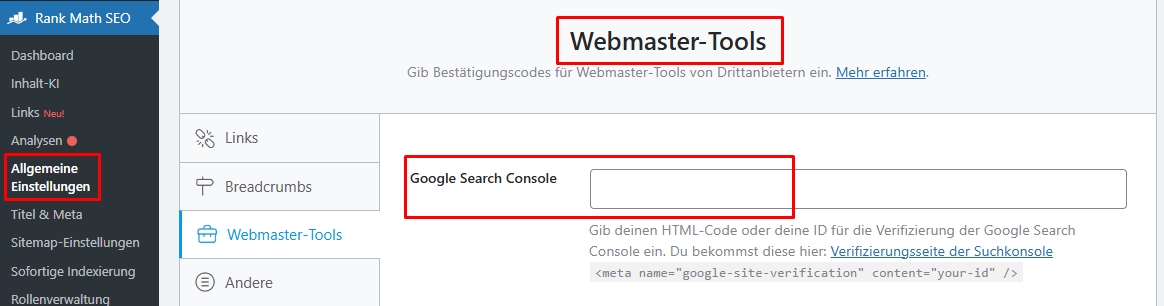
So sieht das Eingabefeld im Plugin RankMath aus.
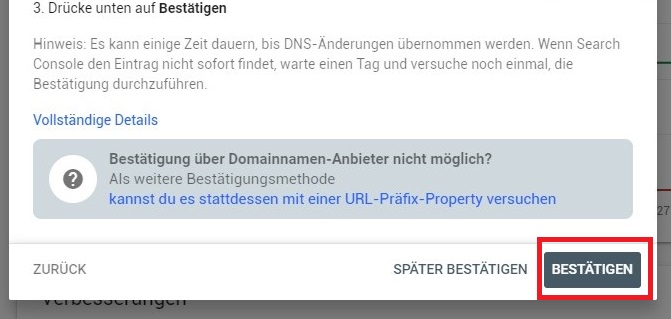
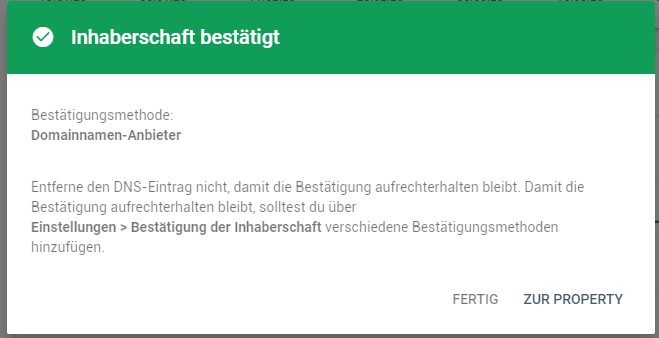
5. Sitemap einreichen
Jetzt kommt noch der letzte Schritt:
Reiche deine Sitemap bei Google ein.
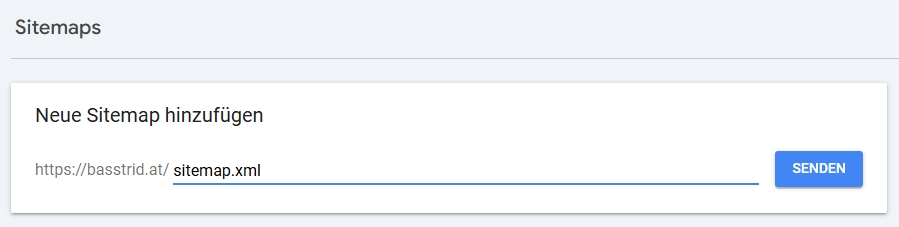
Du findest den Menüpunkt in der Seach Console auf der linken Seite unter “Indexierung”. Dort gibst du zu deiner Domain den Eintrag sitemap.xml ein und klickst auf SENDEN.
Schau dir gern den Screenshot dazu an.
In einigen Wochen wirst du die ersten Daten und Ergebnisse sehen können.

SEO selber machen
Du möchtest besser bei Google gefunden werden, möchtest aber kein Geld für teure Werbeanzeigen ausgeben und dein SEO lieber selber machen?
Dann ist mein neuer Selbstlernkurs “SEO verstehen & umsetzen” genau das Richtige für dich.
Du kannst ihn mit oder ohne persönliche Unterstützung durch mich buchen.

Hi, ich bin Astrid.
Ich bin spezialisiert auf WordPress und Divi und helfe dir, die DSGVO mit Hausverstand umzusetzen.
Melde dich zum Newsletter an!
Melde dich zu meinem Newsletter an, wenn du in puncto WordPress, Content, Technik und Datenschutz informiert bleiben möchtest.
