
WordPress-Mediathek
So schützt du deine Freebies vor unbefugtem Zugriff
Heute geht es um Dokumente in der Mediathek deiner WordPress-Webseite.
Wenn du Anleitungen, e-Books, etc. als PDF-Dateien auf deiner Webseite anbietest (zum Beispiel als Freebie), dann willst du naturgemäß nicht, dass sie auf Google zum kostenlosen Download oder in den WordPress-Suchergebnissen zu finden sind.
Es gibt wesentlich ausgeklügeltere und technische komplexere Alternativen zum Dokumentenschutz. Ich zeige dir hier meine schnellste und einfachste Variante für einzelne Dokumente.
So findest du den Direktlink zu deiner Datei
Du musst wissen: Jede Datei besitzt einen Direktlink, mit dem sie (sofern dieser Link bekannt ist) direkt angesehen und auch heruntergeladen werden kann.
Das gilt für Bilder genauso wie für PDFs oder Videos.
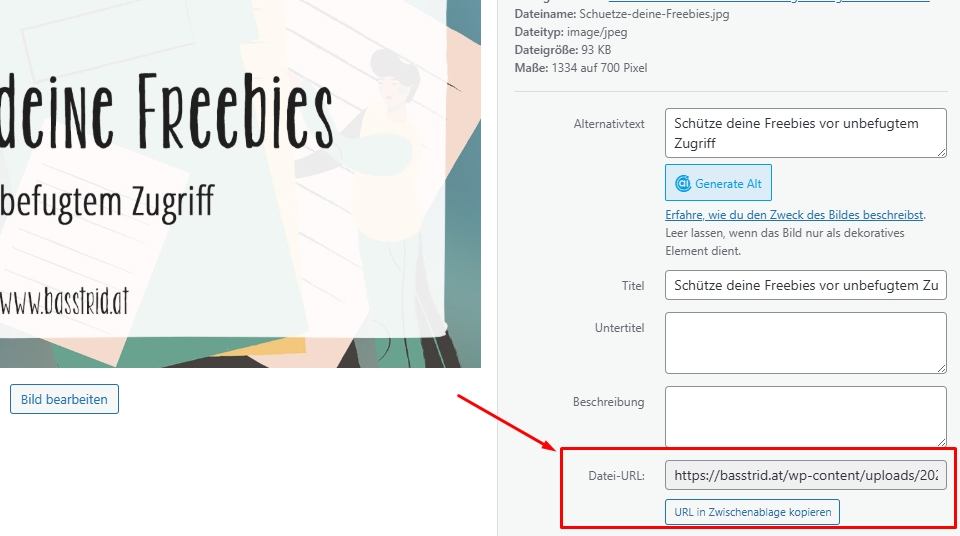
Du findest diese URL in der Mediathek unterhalb des Titels auf der rechten Seite.
Ein Tipp in diesem Zusammenhang wäre es also, den Dateinamen deines Freebies möglichst unbequem zu gestalten, z.B. mit Zahlen-Ziffern-Kombinationen, damit dieser zumindest nicht erraten werden kann.
Sind deine Freebies bei Google gelistet?
Zunächst könntest du prüfen, ob deine PDFs überhaupt bei Google zu finden sind. Gib dazu in der Google Suchleiste folgendes ein:
site:deinedomain.at filetype:pdf
Du siehst dann recht schnell, ob und welche PDFs gelistet sind.
Falls welche dabei sind, die du nicht über Google auffindbar machen willst, dann lautet eine schnelle Lösung:
Stell sicher, dass diese Dateien von Google nicht indexiert werden.
Solltest du hier keine unerwünschten Ergebnisse erhalten, hast du derzeit keinen dringenden Handlungsbedarf.

So schützt du einzelne Dateien…
Teil 1: …Damit sie nicht bei Google erscheinen
Dafür brauchst du ein SEO-Plugin.
Ich zeige es dir hier zunächst mit dem Plugin All in One SEO:
- Klick in der Mediathek auf das gewünschte Dokument.
- Klick auf den Link “Weitere Details bearbeiten”. Er befindet sich rechts unten recht klein und unscheinbar.
- Scrolle ganz nach unten zu den SEO-Plugin-Einstellungen.
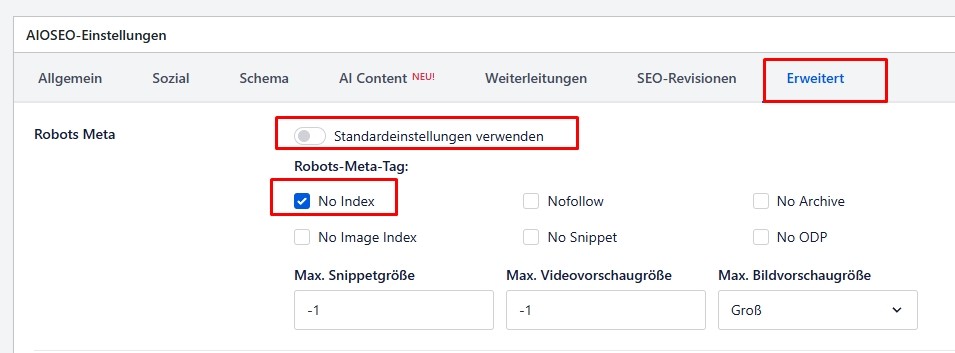
- Unter Erweitert > Standardeinstellungen verwenden DEaktivierst du die Standardeinstellungen.
- Jetzt klickst du auf “No Index“. Aktualisieren nicht vergessen.
- Mach das immer sofort nach dem Upload eines Freebies.
Mit dem Plugin RankMath ist es noch einfacher:
- Klick in der Mediathek auf das gewünschte Dokument.
- Klick auf den Link “Weitere Details bearbeiten”. Er befindet sich rechts unten recht klein und unscheinbar.
- Scrolle ganz nach unten und aktiviere das Feld “Diesen Anhang von der Sitemap ausschließen”

Teil 2: …Damit sie nicht in der WordPress Suche erscheinen
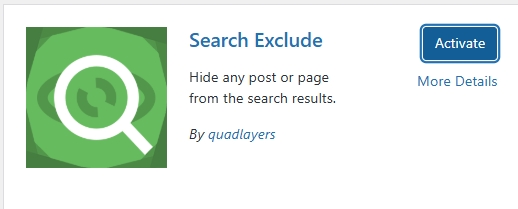
Dafür brauchst du das Plugin Search Exclude
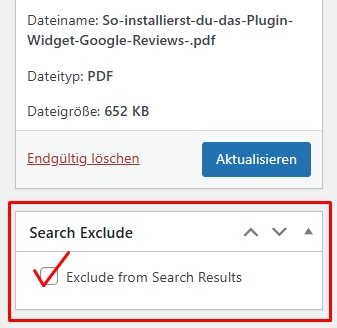
Damit kannst du in der Mediathek – ähnlich wie bei RankMath – ein Häkchen setzen.
Dafür öffnest du wieder das gewünschte Dokument, gehst zu Weitere Details bearbeiten und setzt dann ein Häkchen bei Exclude from Search Results. Du findest die Box unterhalb des Aktualisieren-Buttons.
Datei aus dem Index entfernen
Wenn du deine Dateien schon länger hochgeladen hast und sie schon bei Google zu finden sind, dann hilft nur eins:
Entferne jede URL einzeln mit Hilfe der Google Search Console aus dem Index.
Stell aber sicher, dass du sie sofort mit obiger Methode schützt, damit beim nächsten Crawlen nicht alles von vorne beginnt.

Du hast die Google Search Console noch nicht verknüpft?
Das geht ganz einfach, ich zeig es dir:
Hier geht’s zum Blogartikel “Google Search Console verbinden”
Wenn du Hilfe brauchst, stehe ich dir gerne zur Verfügung.

Hi, ich bin Astrid.
Ich bin spezialisiert auf WordPress und Divi und helfe dir, die DSGVO mit Hausverstand umzusetzen.
Melde dich zum Newsletter an!
Melde dich zu meinem Newsletter an, wenn du in puncto WordPress, Content, Technik und Datenschutz informiert bleiben möchtest.
